パスキーを作成する前に
推奨する利用方法
メタプラネット証券ではPCで操作しながら、お手持ちのスマートフォンでパスキーを作成する方法を推奨します。
PCの画面に表示されるQRコードをスマートフォンで読み取ることで、スマートフォン内にパスキーを作成できます。

PCの画面に表示されたQRコードを、スマートフォンで撮影します

スマートフォンの認証機能(指紋認証、顔認証、PINコード、パターン認証など)を使ってパスキーを作成します

次回以降は、スマートフォンの認証方法でログインできるようになります
準備するもの
普段お使いになっているPCとスマートフォンをご用意ください。パスキー作成にはBluetooth接続が必須になります。Bluetooth接続ができる端末をご用意ください。

推奨環境
下表の推奨環境以外からご利用になられた場合、パスキーが正常に動作しない場合がございます。OS・ブラウザのバージョンを確認し、アップデートをお願いします。
| 端末 | OS | ブラウザ |
|---|---|---|
| パソコン | Windows 11 | Google Chrome Microsoft Edge |
| ^ | macOS Ventura (13.0) 以降 | Google Chrome Safari |
| スマートフォン | iOS 16.0 以降 | Google Chrome Safari |
| ^ | Android 9.0 以降 | Google Chrome |
| タブレット | iPadOS 16.0 以降 | Google Chrome Safari |
※Google Chromeバージョン108 以降、Microsoft Edgeバージョン108 以降、Safariバージョン16 以降をお使いください
※推奨環境以外でも利用できる場合がありますが、サポート対象外となります
パスキー作成時の注意点
以下の場合は、パスキー作成をお控えください。不正アクセスやログインが行えない状況に陥る可能性があります。
- 共用PCを利用しているとき
パスキーはその端末自体を「鍵」に変える仕組みです。共用PCでパスキー作成すると、別の利用者が「PCの暗証番号」を知っていればお客様のメタプラネット証券アカウントにログインできてしまうリスクがあります。
ただし、共用PCからメタプラネット証券サイトにアクセスする際も、お客様個人のスマートフォンに作成したパスキーでログインすれば、セキュリティ上の問題はありません。 ログインのたびにお客様のスマートフォンで認証を行うため、共用PCに鍵の情報は残らないためです。 - 不特定多数の人が周りにいるとき
PCの画面に表示されるパスキー作成用のQRコードは、お客様の「鍵」を作るための非常に重要な情報です。
周囲にいる第三者にこのQRコードをスマートフォンなどで読み取られたりした場合、他人の端末に不正にパスキーが作成され、お客様のアカウントへ自由にアクセスされてしまうリスクがあります。 - 端末のロックを設定していない、または他人に知られているとき
パスキーは端末の認証機能を使ってログインを行う仕組みのため、お客様以外に端末のロックを解除できる人物がいる場合は、その方々もお客様のメタプラネット証券アカウントにログインできてしまうリスクがあります。 - 近いうちに端末を「初期化」または「手放す」予定があるとき
クラウド同期(iCloudやGoogleなど)が正しく行えていない場合、他に予備のログイン手段(別の端末のパスキーなど)を設定していない限り、端末を初期化すると再ログインができなくなってしまいます。 - 古いOSやブラウザを使い続けなければならないとき
パスキーは最新のセキュリティ技術を使っているため、古い環境で作成した場合、「いざという時に認証画面が出ない」「エラーでログインできない」といった不安定な挙動になり、トラブルの元となります。
パスキー作成方法
1. スマートフォンのロックの設定
※お使いの端末に合わせた方法で設定してください
端末の画面ロック設定(指紋、顔認証、またはPINコード・パターンなど)が完了している必要があります。
iPhoneの場合、「設定」アプリ >「Face IDとパスコード」(または「Touch IDとパスコード」)>「パスコードをオンにする」の順に進み、任意の数字を入力します。
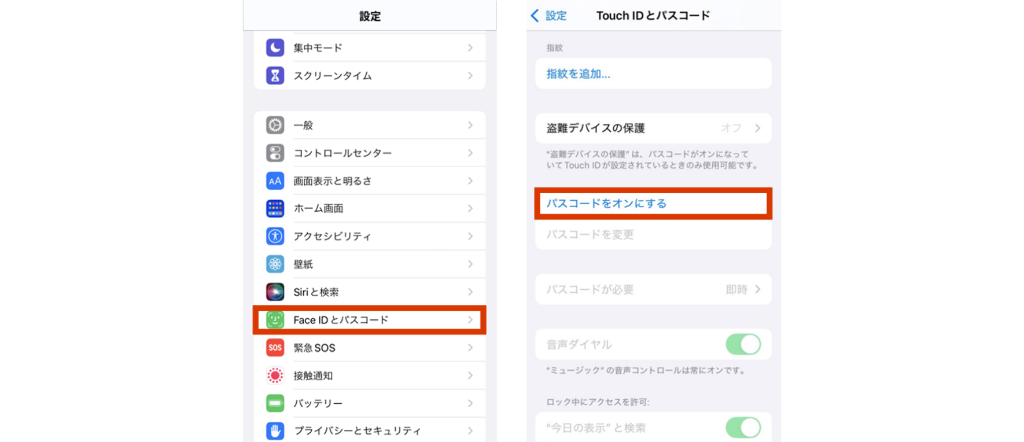
※機種やバージョンによって表示が異なる場合があります
Android端末の場合、「設定」アプリ >「セキュリティ」(または「セキュリティとプライバシー」)>「画面ロック」から設定します。
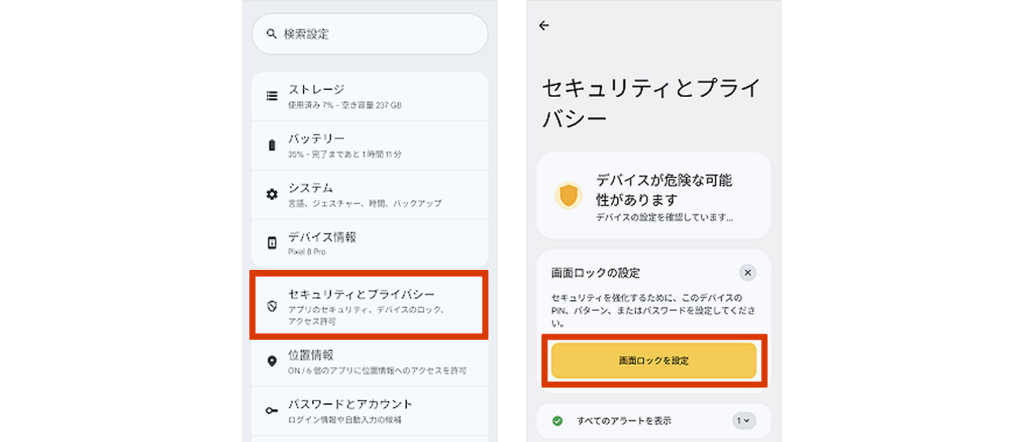
※端末や機種、バージョンによって手順や表示が異なる場合があります
2. パスワードマネージャーの確認
スマートフォンの自動入力機能やパスワードマネージャーが有効になっているか確認してください。
iPhoneの場合、「設定」アプリ>「一般」>「自動入力とパスワード」>「パスワードとパスキーを自動入力」がONになっているか確認、また、「パスワード」アプリがONになっているかを確認してください。
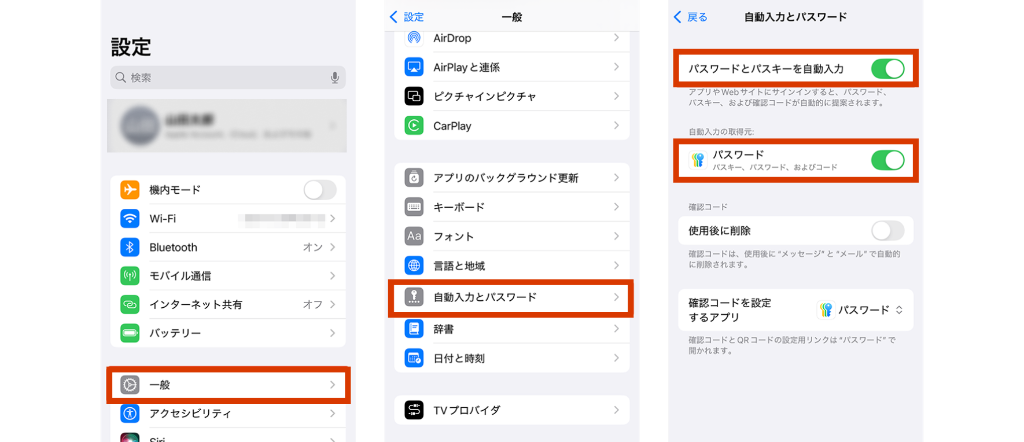
※端末や機種、バージョンによって手順や表示が異なる場合があります。
Android端末の場合、「設定」アプリ>「Googleアカウント」>「すべてのサービス」>「Google自動入力」>「Googleパスワードマネージャー」が表示され、有効であることを確認してください。
※機種によっては、「設定」アプリ>「一般管理」>「パスワード(パスキー)自動入力」から「Googleパスワードマネージャー」を確認できる場合があります
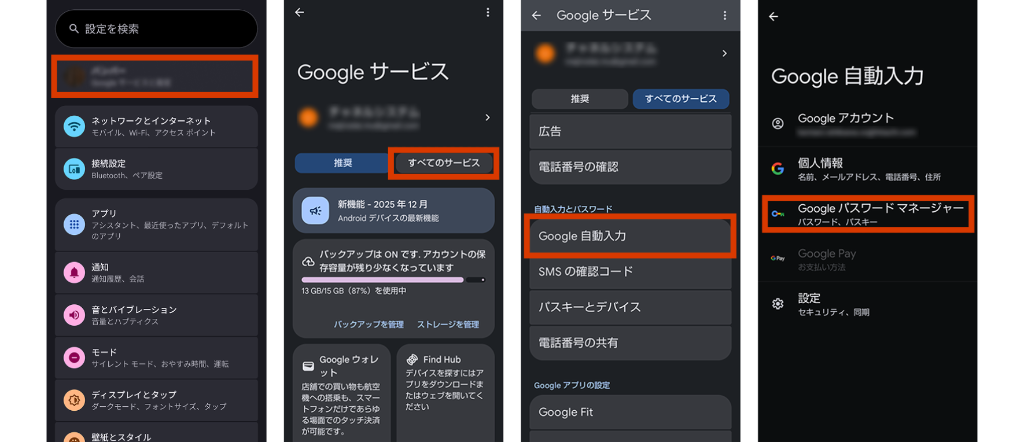
※端末や機種、バージョンによって手順や表示が異なる場合があります。
3. Bluetoothの設定(PC)
WindowsPCでは、「スタートボタン」>「設定」をクリックします。
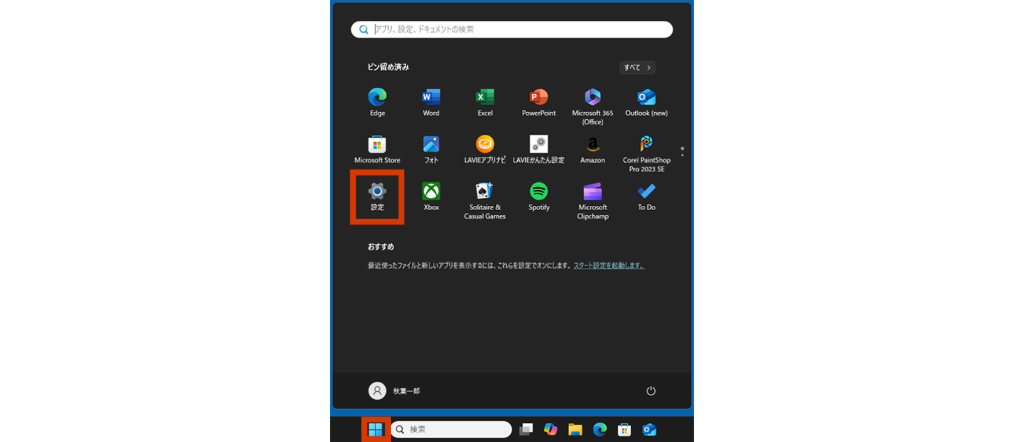
※機種やバージョンによって表示が異なる場合があります
「Bluetoothとデバイス」>Bluetoothを「オン」にします。
Bluetoothが選択できない場合、ご利用のPCにBluetooth機能が搭載されていない可能性があります。その場合、本ページ冒頭の「スマートフォンでログインする方」の手順でお進めください。
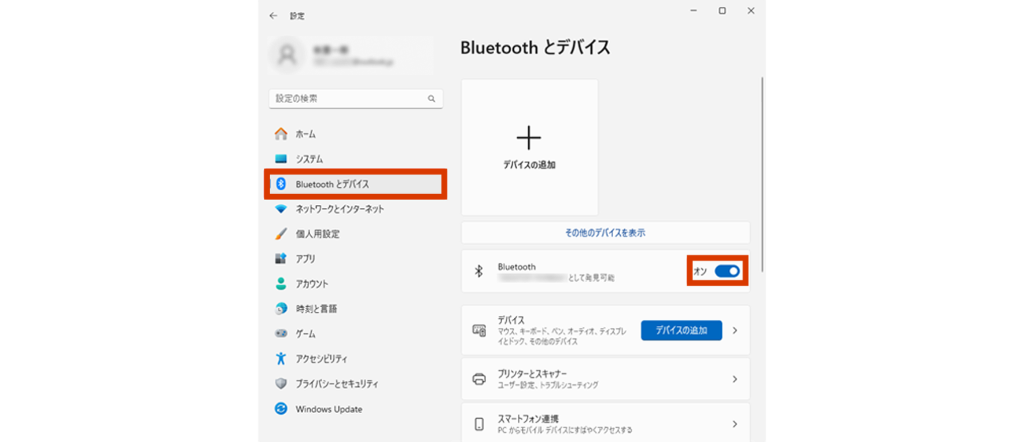
※機種やバージョンによって表示が異なる場合があります
4. Bluetoothの設定(スマートフォン)
iPhoneの場合、「設定」アプリ>「Bluetooth」>BluetoothスイッチをON
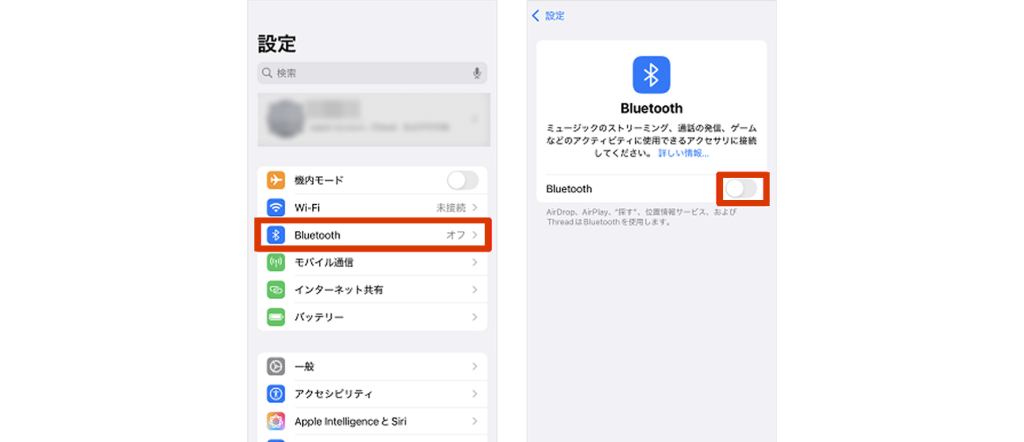
Androidの場合、「設定」アプリ>「機器接続」>「接続の設定」>「Bluetooth」>「Bluetoothを使用」をオンにします
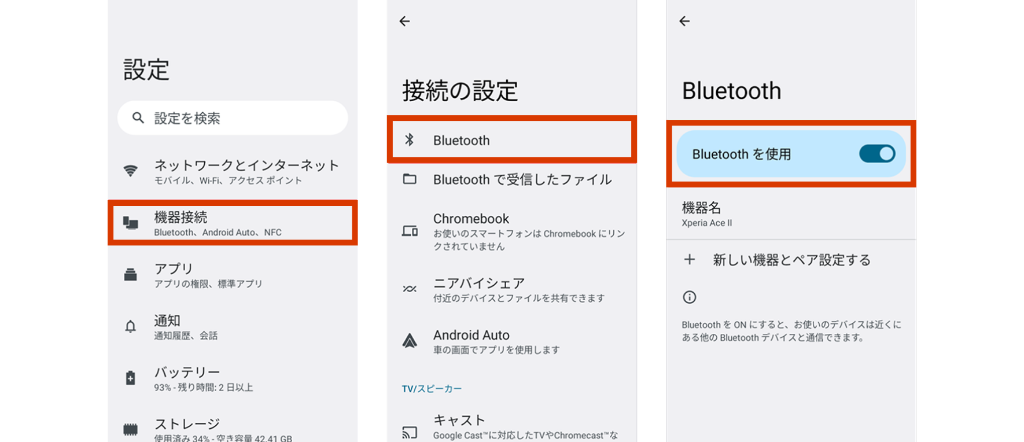
※端末や機種、バージョンによって手順や表示が異なる場合があります
5. パスキーの作成
画面の指示に従いメタプラネット証券アカウントにログインの上、「パスキーを作成」ボタンを押してください。
QRコードが表示されたら、スマートフォンで読み込んでください。QRコードが表示されていない場合は、「iPad、iPhone、またはAndroidデバイス」を選択し、「Next」をクリックしてください。
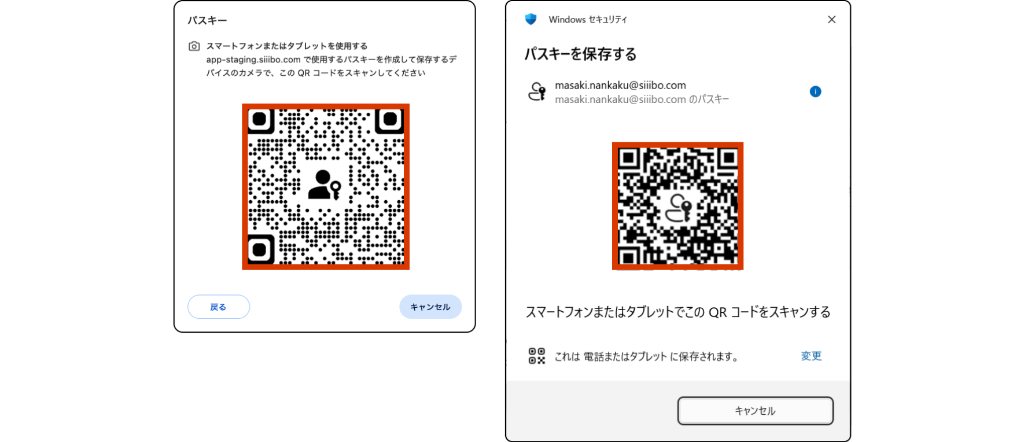
読み取り後、スマートフォンに表示される案内に従い、パスキーの作成を進めてください。
スマートフォンに表示されるパスキーIDを確認し、問題なければ「続ける」をクリックしてください。その後の案内に従い、スマートフォンの認証(指紋認証、顔認証、PINコード、パターン認証など)を行ってください。
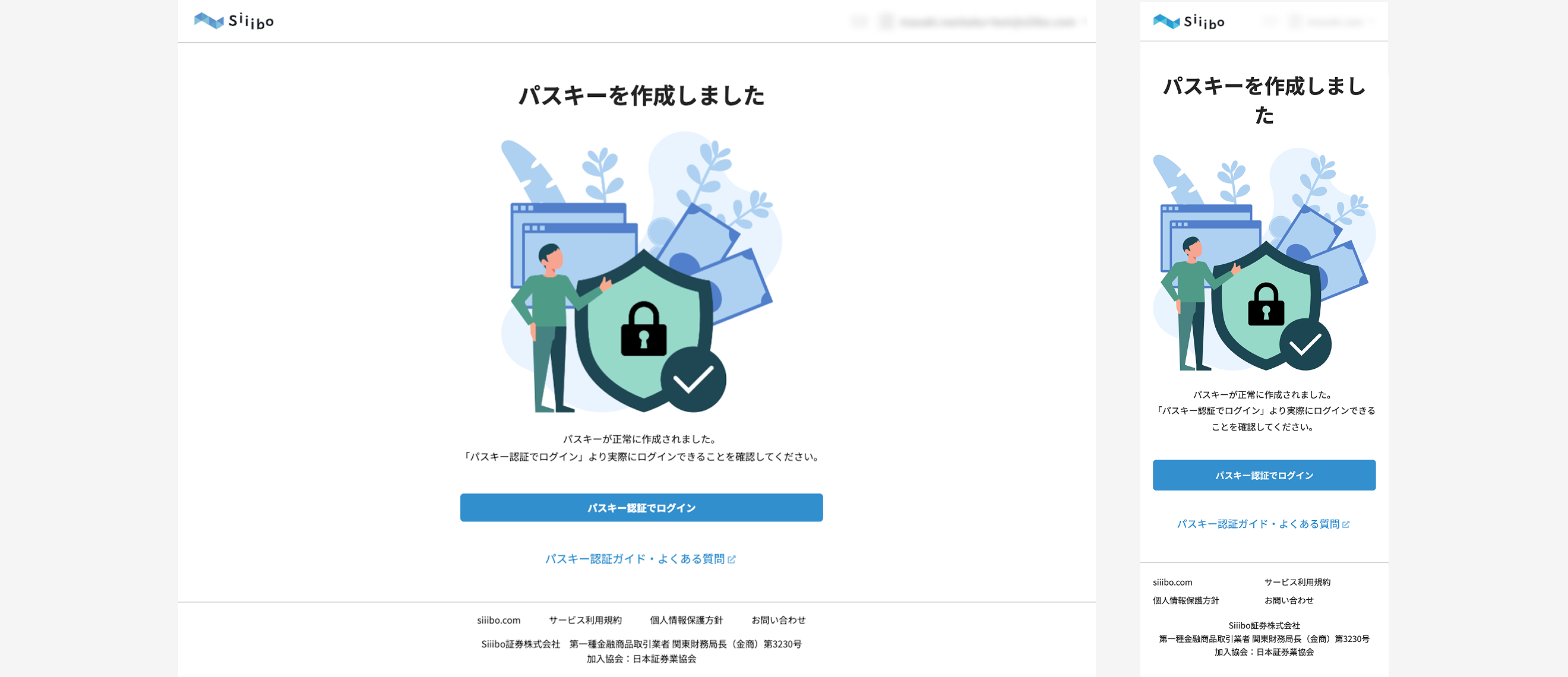
これでパスキーの作成が完了し、パスキー認証によるログインが行えるようになります。
パスキー使用方法
ログイン時の認証
ログイン画面の「パスキー認証でログイン」をクリックします。
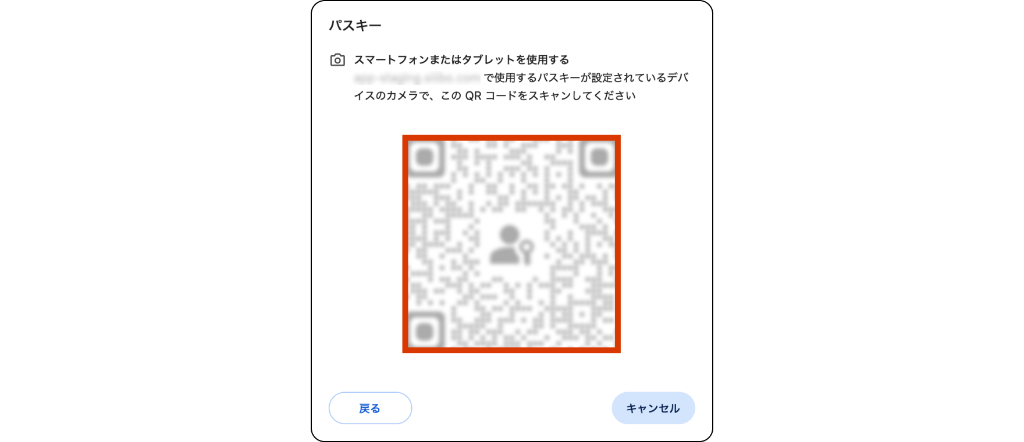
画面に表示されるQRコードを、パスキーを作成したスマートフォンで読み取ってください。
その後の案内に従い、パスキーIDを確認し、問題なければ「続ける」をクリックしてください。
その後、スマートフォンの認証(指紋認証、顔認証、PINコード、パターン認証など)を行なってください。
認証に成功すると、 Siiiboプラットフォームのトップページが表示されます。